


Misceláneas: Lugares geométricos. Epicicloides e Hipocicloides.
Escrito por Ildefonso Fernández TrujilloLugares geométricos: Epicicloides e Hipocicloides.
Continuamos con el estudio de los lugares geométricos y en esta entrada vamos a desarrollar una aproximación al conocimiento genérico de los conocidos como "Epicicloides" e "Hipocicloides" que son un tipo de Epi/Hipo Trocoides que a su vez son una clase de las Ruletas.
Dentro del amplio grupo de cicloides analizaremos los ll.gg. generados por un punto de una circunferencia, o dependiente de ella, cuando dicha circunferencia, a la que llamamos generatriz, gira sin deslizar, de forma tangencial, alrededor de otra circunferencia llamada directriz. Esto es, nuestro estudio se centra en uno de los tipos de las curvas planas cíclicas llamadas Ruletas.
Si la generatriz gira por el exterior de la directriz se genera una Epicicloide, que puede ser: ordinaria, epitrocoide acortada o epitrocoide alargada según la posición del punto generador respecto a la circunferencia generatriz de la que depende. Análogamente, si la generatriz gira por el interior de la directriz el l.g. generado es una hipocicloide que a su vez puede ser: ordinaria, hipotrocoide acortada o hipotrocoide alargada según veremos más adelante.
Para llevar a la práctica el estudio se han creado dos escenas: "epitrocoides.html" e "hipotrocoides.html" que se enlazan en la siguiente imagen que muestra como la utilidad "hipotrocoides.html" genera dos ll.gg. uno color rosa conocido como Deltoide (R/r=3) y el otro, de color azul, una hipotrocoide acortada. Esto es así porque se han considerado dos puntos generadores: uno en la circunferencia generatriz y otro, en este caso, interior a la misma. Ver detalles de la escena, dejando repetir la animación, o leer las instrucciones, hasta comprender el proceso de creación de los ll.gg.
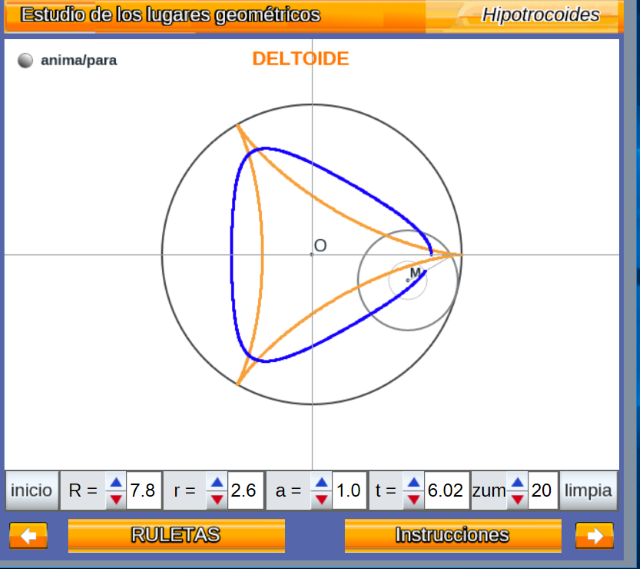
Para profundizar en el estudio de los lugares geométricos y en el de uso del editor DescartesJS, hemos elaborado, de forma muy esquemática, las pequeñas utilidades mencionadas anteriormente. Son escenas basadas en la obra del profesor Ricardo Sarandeses Fernández, trabajo que está en proceso de adaptación a las nuevas versiones del editor DescartesJS. A propósito del nuevo editor hemos utilizado, a modo de plantilla, los extraordinarios recursos que la documentación del mismo enlaza en la web de sus creadores. La cantidad de ejemplos-ejercicios ofrecidos hacen que el potencial didáctico y de reutilización de dicha documentación y los ejemplos que la acompañan sea digno de mención ya que con un mínimo esfuerzo, cualquiera de esos abundantes trabajos, puede ser adaptado y servir así de plantilla para un proyecto personal tal como muestran los anteriores y el siguiente enlace.
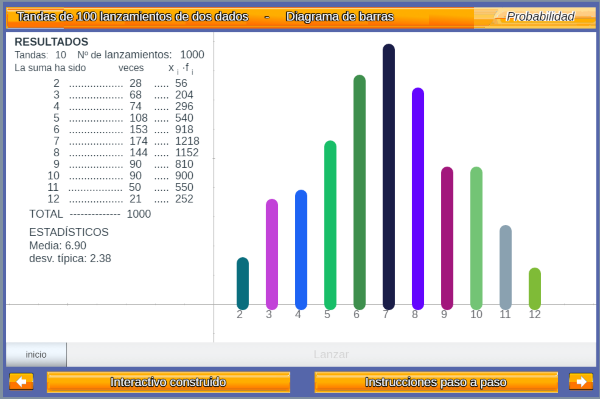
Introducción al concepto de probabilidad
En ambas escenas, de las dos relacionadas con los ll.gg., se ha puesto especial énfasis en el proceso de elaboración de las ecuaciones paramétricas del l.g. lo que se manifiesta al analizarlas. Por otra parte las dos utilidades pueden ser reducidas a una sola muy fácilmente, lo que dejamos como ejercicio.
Indicamos que:
- Si se desea volver a ver la generación del l.g. o la realización de cualquier actividad desde el principio y con la escena despejada es suficiente con pulsar el botón inicio y efectuar las acciones adecuadas.
- Los pulsadores R, r y a definen la forma de los ll.gg. generados. Estos lugares podrian representarse, una vez configurados, mediante sus ecuaciones paramétricas; aunque hemos elegido visualizar su creación dinámica mediante una animación.
Como en anteriores ocasiones notamos que la utilidad es fácilmente adaptable y admite las modificaciones y/o ampliaciones que se consideren convenientes para los propósitos particulares de uso.
En los siguientes trabajos presentamos una recreación de las escenas anteriores realizadas con el programa GeoGebra con los propósitos de ahondar en el conocimiento de ambas plataformas: GeoGebra y DescartesJS de forma paralela para lograr los objetivos señalados en entradas anteriores.
La siguiente utilidad genera una amplia colección de epicicloides/epitrocoides según los valores que asignemos a los deslizadores. Conviene observar la animación para comprender la influencia que las asignaciones ejercen sobre los gráficos.
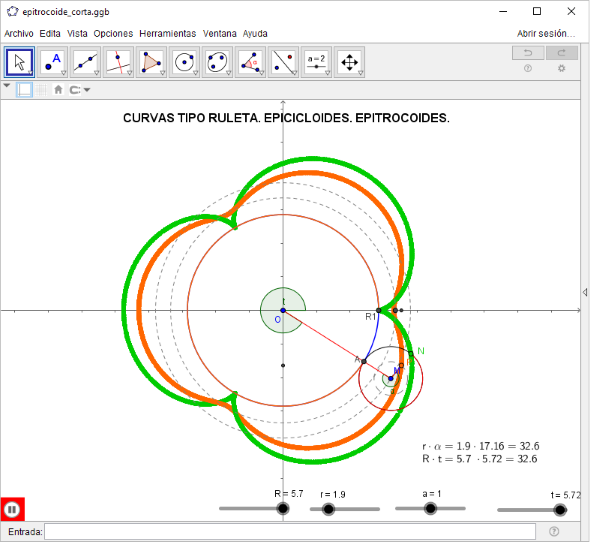
hoja de trabajo de las epicicloides
En la escena que enlaza la siguiente imagen se usa la ecuación de la curva para representarla una vez se conocen los valores que la definen.
Cuando el cociente R/r es un número natural la cicloide se completa en la primera vuelta de la generatriz, en cualquier otro caso es conveniente analizar el cociente anterior para preveer el comportamiento de la curva. La utilidad da un máximo de 10 vueltas, valor que puede modificarse para que se adapte dinámicamente a la situación y así hacer una aplicación más eficiente.
Al igual que en el caso de las epicicloides es conveniente analizar la animación.
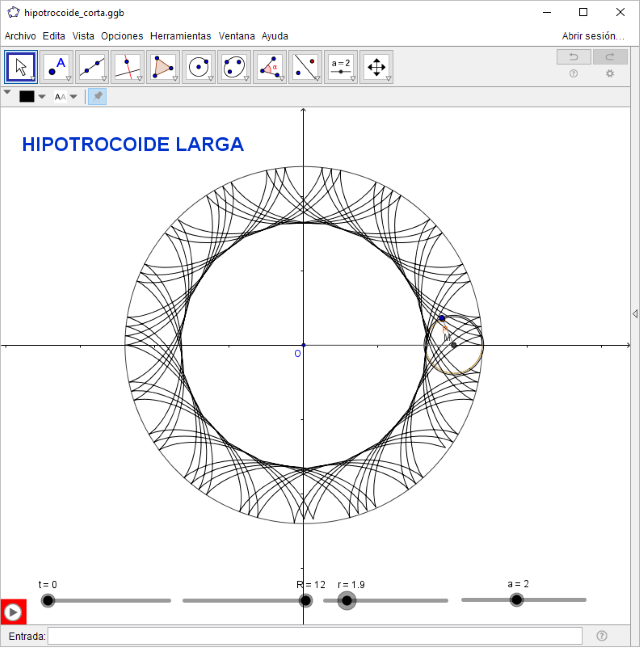
hoja de trabajo de las hipocicloides
Proponemos al lector el análisis de las utilidades anteriores, su modificación y mejora con objeto de lograr un profundo conocimiento de ambas plataformas y así potenciar la inclusión del cálculo simbólico en escenas DescartesJS de forma eficaz.
En esta ocasión en la sección de vídeo hemos elegido de nuevo, debido a su indudable interés, dos de entre las muchas composiciones de Milton Donaire publicadas en YouTube.
La primera trata sobre el teorema de Menelao y la segunda sobre el teorema de Giovanni Ceva. El objetivo es el de apreciar la influencia directa, e indirecta, que el conocimiento del triángulo y de las razones geométricas tiene en el tema que nos ocupa: "Los Lugares Geométricos".
Teorema de Menelao
Teorema de Giovanni Ceva
Continuando con la creación de la miscelánea "Las Espirales sugerimos completar su elaboración extrayendo el contenido relacionado con los lugares geométricos estudiados para añadir dichos contenidos a una nueva miscelánea que podemos nombrar como "Lugares Geométricos"; o bien continuar con la anterior incorporando los nuevos contenidos en el apartado adecuado.
En próximas entradas continuaremos el estudio de los lugares geométricos y analizando el subproyecto Misceláneas.
Animamos a los lectores a colaborar elaborando contenidos o aportando ideas y sugerencias.
Bibliografía:
- Unidad para el taller de 4º de la E.S.O. "Curvas clásicas en coordenadas paramétricas" del profesor: Ricardo Sarandeses Fernández, que está en proceso de adaptación a la nueva versión del editor DescartesJS.
- Las cónicas como lugares geométricos. Extraordinaria, completa y muy instructiva página elaborada por los profesores de la Universidad de Valladolid e Instituto de Investigación en Matemáticas: M. Teresa Pérez García y Oscar Arratia García
- Web de Robert FERRÉOL con mucha y muy interesante información sobre diversos lugares geométricos.
- Caracol de Pascal
- Departamento de Matemáticas. Instituto Rey Pastor. Madrid. Amplio estudio sobre curvas planas
- Geometría Diferencial de Curvas en el Plano de J. Lafuente (ucm)
- La abundante información encontrada en la Wikipedia
Ildefonso Fernández Trujillo. 2017
Versión 1.0 del editor en javascript de Descartes
Escrito por José R. Galo Sánchez¡Descartes cuenta con un nuevo editor de escenas!
Con la versión 1.0 de este editor, desarrollado con javascript, se inicia una nueva andadura que da continuidad al editor de Descartes en Java, y al proyecto Descartes, adaptándonos a las nuevas tendencias tecnológicas: compatibilidad HTML5, multidispositivo (ordenadores, tabletas y smaprtphones) y multisistema operativo.
Con este paso Descartes deja de usar Java tanto en la interpretación de las escenas, lo cual lleva haciéndolo desde el año 2013, como en la edición de las mismas. Durante un periodo de seis meses se ha mantenido en fase beta a este nuevo editor DescartesJS, en ese tiempo ha sido ampliamente probado por los socios de RED Descartes y se han ido subsanando los errores detectados.
El editor DescartesJS ha sido programado por Joel Espinosa Longi miembro del equipo dirigido por el Dr. José Luis Abreu León y su desarrollo ha sido patrocinado por el Instituto de Matemáticas de la Universidad Nacional Autónoma de México (UNAM), basándose en el editor de Descartes anterior.
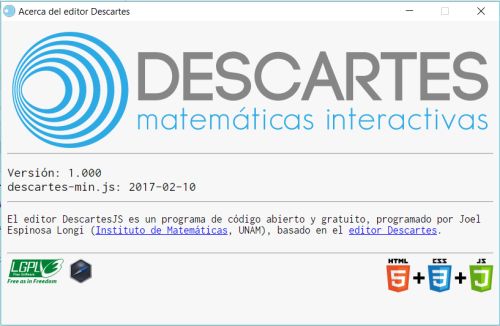
Como se especifica en los créditos, la herramienta es software libre con licencia LGPLv3
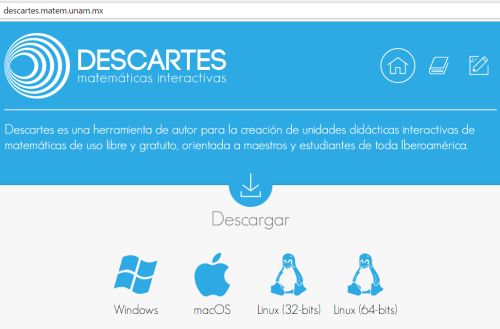
Cuenta con una página específica desde la que se puede descargar la versión deseada según el sistema operativo: Windows, macOS o Linux (32 0 64 bits). La dirección es http://descartes.matem.unam.mx/.
DescartesJS incorpora una nueva interfaz, si bien la funcionalidad es similar a la del editor anterior, mantiene las características básicas de poder reproducirse en cualquier dispositivo y ser de uso libre y gratuito, e incluye nuevas posibilidades que incentivan la creatividad de los desarrolladores y potencian su carácter como herramienta multipropósito de aplicación a cualquier área de conocimiento científica y literaria.
Aunque la edición de escenas se efectúa en un entorno propio, ajeno al navegador que después elija el usuario para ver e interactuar con dichas escenas, la funcionalidad y el aspecto es exactamente el mismo al pasar de un contexto al otro pues en ambos casos se está utilizando el mismo intérprete de Descartes. Con el editor en Java había algunas diferencias como consecuencia de usarse dos intérpretes diferentes: el de edición en Java y el de interpretación en javascript, pero ahora es el mismo. Sí puede observarse alguna particularidad entre navegadores en aspectos muy específicos, pero eso es causado por el diferente nivel de compatibilidad HTML5 que tenga cada uno de ellos y no es debido a Descartes.
Descartes, como se indica en el logotipo actual de esta herramienta y como se indicaba en logotipo inicial, son "matemáticas interactivas" que cimentan y sustentan el desarrollo de recursos para compartir el saber y el saber hacer. Saber al estilo global clásico griego y saber compartido a nivel global gracias a las TIC y a Internet. Descartes es un medio que ayuda a conformar a sus usuarios como matemáticos, pero en su sentido etimológico (μαθηματικóς , mathematikós: amante del conocimiento).

En la página de descarga indicada también puede consultarse la documentación técnica en formato pdf. Ésta ha sido desarrollada por Alejandro Radillo Díaz, José Luis Abreu León y Joel Espinosa Longi.
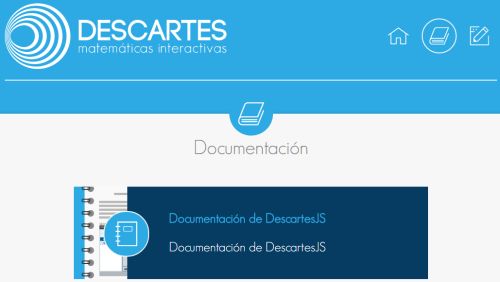
La herramienta contempla compatibilidad hacia atrás, es decir, las escenas desarrolladas con el editor de Descartes en Java son editables por DescartesJS, pero hay que señalar que una vez una escena sean guardada con el editor DescartesJS, ésta no será ya editable con la versión del editor Java.
Con esta herramienta se incluye una nueva imagen identificadora, un nuevo logotipo basado en una familia de óvalos de Descartes.
Desde RED Descartes agradecemos públicamente el patrocinio del Instituto de Matemáticas de la UNAM mediante el que ha sido desarrollada esta herramienta. Agradecimiento que transmitimos también a José Luis Abreu como director de este desarrollo que actualiza y da continuidad a la labor que se inició en 1998 con la versión 1 de Descartes, a Joel Espinosa que ha realizado su programación y a Alejandro Radillo que ha abordado con los anteriores la actualización de la documentación a la nueva versión. ¡Muchas gracias a todos por vuestra dedicación y logro! y por aportar la base tecnológica que permite continuar catalizando la ilusión por innovar en la educación con y gracias a Descartes.
Nota bene 1: Este artículo sólo tiene como objetivo dar a conocer esta nueva herramienta y animar a todos los usuarios de RED Descartes a iniciarse en su aprendizaje, si son noveles en ella, o a profundizar, si son usuarios habituales. En futuros artículos iremos describiendo detalles de la misma y también las herramientas de geometría dinámica conGeo2D y conGeo3D desarrolladas con DescartesJS.
Nota bene 2: Cualquier comentario u observación sobre DescartesJS, sobre algún posible mal funcionamiento o error que detecte sera bien recibido con objeto de optimizar su funcionamiento. Puede comentarlo bien en este blog o bien puede escribirnos a la dirección de correo Esta dirección de correo electrónico está siendo protegida contra los robots de spam. Necesita tener JavaScript habilitado para poder verlo..
En este vídeo presentamos una serie de actividades de introducción al azar y probabilidades pertenecientes al proyecto Canals de la RED para el ciclo superior de primaria y ESO. El proyecto Canals consta de objetos de aprendizaje basados en una selección de materiales elaborados por la reconocida profesora Maria Antònia Canals. El desarrollo de estos recursos con la herramienta Descartes añade interactividad y autocorrección a dichos materiales.
En concreto se han seleccionado las actividades:
Juego blanco y negro. La escena presenta un tablero en blanco y negro, un botón que simula el lanzamiento de la moneda y dos jugadores. A partir de la experimentación del juego, se puede prever la probabilidad de una opción u otra.
Juego de azar. El gato y el ratón. En esta actividad se presenta un circuito con distintas ramificaciones. Los ratones siguen aleatoriamente distintos caminos que les permiten llegar al gato o al queso. La escena dispone de un contador a partir del cual el alumnado puede calcular una primera aproximación de la probabilidad de cada uno de los sucesos.
Juego de azar y combinaciones. Se trata de una actividad que simula el lanzamiento de dos moneda y presenta una tabla de recogida de datos que permite analizar los resultados.
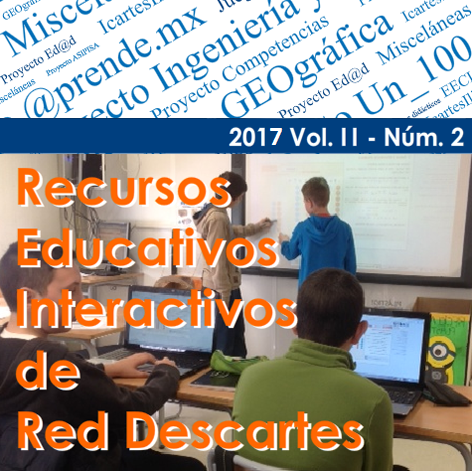
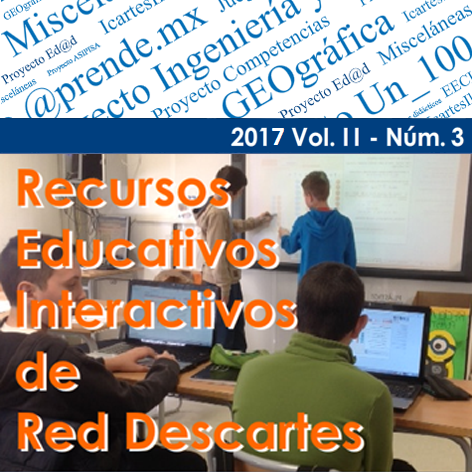
Volumen II de la publicación periódica "Recursos educativos interactivos de RED Descartes"
Escrito por José R. Galo Sánchez
La ong "Red Educativa Digital Descartes" (RED Descartes) acaba publicar el segundo volumen de su publicación periódica
Recursos educativos interactivos de RED Descartes
ISSN: 2444-9180 Dep. Legal: CO-2079-2015
Este volumen consta de tres números y recogen todos los materiales que se han desarrollado o actualizado a lo largo del año 2016. Los contenidos de cada número son los siguientes:
- Vol. II-Núm. 1:
- Misceláneas.
- iCartesiLibri.
- ED@D Matemáticas LOMCE (1º, 2º y 3º de Secundaria).
- Telesecundaria.
- GEOgráfica.
- Vol. II-Núm. 2:
- Unidades didácticas.
- Competencias.
- ED@D Matemáticas LOMCE (4º de Secundaria).
- Vol. UU-Núm. 3:
- Aplicaciones de juegos didácticos en el aula.
- Plantillas.
Estos DVD pueden descargarse desde nuestro espacio web.
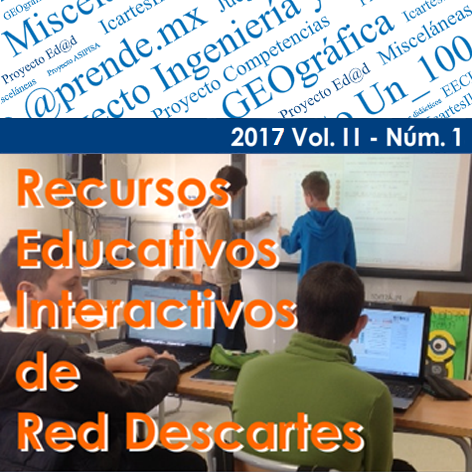
Todas y todos los socios de RED Descartes están de enhorabuena por la publicación de este nuevo volumen, el cual ayudará a la difusión de todo el trabajo altruista que realizan en pro de la Educación en la aldea global, gracias a las TIC.
Proyecto "Aplicación de juegos didácticos en el aula"
Escrito por Jesús Manuel Muñoz Calle"Aplicación de juegos didácticos en el aula" es uno de los proyectos de la Red Educativa Digital Descartes que están presentes en la misma desde su fundación. Como otros proyectos de Descartes, aplicación de juegos didácticos se inició en el INTEF (Ministerio de Educación) y ha seguido creciendo y ampliándose en Descartes. En la ampliación y difusión de este proyecto han participado varios compañeros a los que me gustaría citar expresamente: Enric Ripol, Santos Mondejar, Juan Carlos Collantes, Luis Ramírez, Joaquín Recio, Pepe Galo, Carlos Palacios, Antonio Vázquez, Paco Ruiz, José Luis San Emeterio, David Benito, Enrique Pescador, Luisa Muiño, Trino Grau, Ángel Velasco, Miguel Ángel Garcés y María Hijano.
En este proyecto se propone la inclusión de juegos didácticos en el aula, basados en escenas de Descartes, como herramienta dinamizadora, motivadora, de cambio metodológico, interdisciplinar, transversal, integradora, personalizable y fácil de utilizar.
Los contenidos de este proyecto se estructuran en base a los siguientes elementos: web, blog, DVD y canal de YouTube. La web es el sitio principal del proyecto, en ella se encuentran clasificados todos los juegos y materiales relacionados (ficheros de contenidos, cursos, tutoriales, enlaces, etc). En el blog se presentan experiencias de utilización práctica de juegos, ideas y orientaciones sobre el funcionamiento de los juegos, noticias y materiales relacionados con el proyecto, etc. El DVD, descargable desde el apartado de descargas de la web del proyecto, contiene los juegos y materiales del proyecto para su uso off-line. El canal de YouTube incluyen todos los vídeos y tutoreiales reazionados con el mismo.
A partir de ahora y mensualmente se realizará una publicación mensual en el Blog de Descartes sobre el proyecto de juegos didácticos. Agradeceré cualquier contribución, aportación, comentario o intervención que se realice al respecto. Finalmente incluyo el último vídeo de presentación realizado sobre los juegos de este proyecto.
Este mes vamos a ver la unudad de sistemas de ecuaciones de 2ºESO del Proyecto EDAD:
Hemos visto los siguiente puntos:
1.Ecuaciones lineales
Definición. Solución
2.Sistemas de ecuaciones lineales
Definición. Solución
Número de soluciones
3.Métodos de resolución
Reducción
Sustitución
Igualación
4.Aplicaciones prácticas
Resolución de problemas
Misceláneas. Lugares geométricos: Cicloide - Trisectriz de Ceva.
Escrito por Ildefonso Fernández Trujillo
Lugares geométricos: Cicloide - Trisectriz de Ceva.
Continuamos con el estudio de los lugares geométricos y en esta entrada vamos a desarrollar una aproximación al conocimiento del l.g. conocido como "Trisectriz o cicloide de Tommaso Ceva". Este l.g. resuelve, a finales del siglo XVII, el problema clásico de la trisección de un ángulo pero no como pretendían los antiguos sabios griegos; aunque sí de una forma muy ingeniosa, extraordinariamente bella, dinámica y funcional.
La admiración que el método ideado por Tommaso Ceva despertó en muchos científicos y técnicos propició la creación de numerosos instrumentos mecánicos trisectores de ángulos también llamados Pantógrafos de Ceva la representación gráfica de uno de los cuales se muestra a continuación.
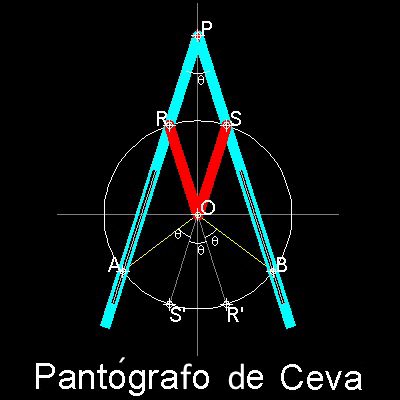
Para profundizar en el estudio del lugar geométrico y en el de uso del editor DescartesJS, hemos elaborado, de forma muy esquemática, las pequeñas utilidades que se muestran a lo largo del capítulo. Son escenas basadas en la obra del profesor Pedro González Enríquez, trabajo que está en proceso de adaptación a las nuevas versiones del editor DescartesJS.
La primera de las escenas muestra la generación dinámica del l.g. conocido como Cicloide-Trisectriz de Ceva de la siguiente manera:
- Establecido un sistema de referencia y considerada una distancia cualquiera, por ejemplo a = 1, se crean los siguientes elementos:
- Con centro en el origen (0,0) y radio r = a se traza una circunferencia.
- Se considera un punto cualquiera, A, de la circunferencia, por ejemplo el (a,0). Este punto es importante pues hará posible, cuando se desplace por la circunferencia, la creación del lugar geométrico.
- Dibujar el punto B que depende de A y cumple dos condiciones: la primera es que debe estar en el eje horizontal y la segunda que su distancia al punto A sea igual a r en nuestro caso a. El punto de coordenadas (2·a·cos(t),0) donde t es el ángulo que la cuerda OA forma con la horizontal, cumple las condiciones. Este punto se mueve en el eje horizontal desde 2·a hasta -2·a y viceversa cada vez que el punto A da una vuelta a la circunferencia según podemos observar en la animación.
- Con centro en el punto B y radio r = a se traza una circunferencia.
- Trazar la cuerda que pasa por el origen de coordenadas y por el punto A. Esta cuerda cortará siempre a ambas circunferencias. Consideramos los puntos de corte A y P.
- El punto P que, solidario con la cuerda, gira alrededor de B y se desplaza por el plano es el punto fundamental ya que genera, en su desplazamiento, el l.g. en estudio.
- Cuando el punto A recorre la circunferencia, el punto P define la Cicloide-Trisectriz de Ceva
- Para observar la generación del l.g. basta con pulsar el botón "anima/para" de la escena.
- Conviene ver, en principio, la generación del l.g. con la curva oculta. También puede ser conveniente ocultar los ángulos pues mostrarlos, durante la primera vuelta del punto P a la circunferencia a la que pertenece, tiene como objetivo comprobar que el l.g. que se está generando es en realidad un trisector.
- Los botones: "ángulos" y "curva" ocultan/muestran, al hacer clic sobre ellos, las gráficas de los ángulos y de la curva y los textos con los valores de los ángulos. La ecuación cartesiana del l.g. es:
(x2 + y2)3 = a2·(3·x2-y2)2
lugar geométricoPara los lectores menos familiarizados con el proceso de creación de escenas DescartesJS indicamos que:
- Si se desea volver a ver la generación del l.g. desde el principio y con la escena despejada es suficiente con pulsar el botón inicio y volver a activar la animación.
- El botón velocidad ajusta la característica que su nombre indica de la animación.
Como en anteriores ocasiones indicamos que la utilidad es fácilmente adaptable y admite las modificaciones y/o ampliaciones que se consideren convenientes para los propósitos particulares de uso.
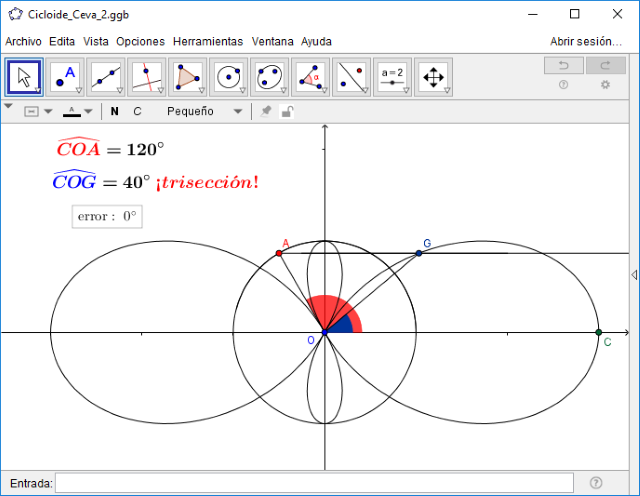
La escena que exponemos a continuación muestra como el lazo mayor de la "Cicloide-Trisectriz de Tommaso Ceva" es en realidad un trisector de ángulos. Esto se evidencia de la siguiente forma:
- En esta ocasión el punto A, que pertenece a la circunferencia de centro el origen y radio a, es un control gráfico que puede desplazarse por dicha circunferencia modificando el valor del pulsador ángulo.
- El ángulo que el radio OA forma con la horizontal puede controlarse con el pulsador ángulo y su valor se muestra en la parte superior izquierda de la escena. Este es el ángulo que vamos a trisecar de la siguiente forma:
- Por el punto A trazamos una semirrecta horizontal tal como muestra la escena.
- En dicha semirrecta colocamos un control gráfico G.
- Se desplaza el control gráfico G hasta que corta al lazo exterior en el punto adecuado (intersección de semirrecta y lazo). Cuando esto ocurre observamos que el segmento OG forma con la horizontal un ángulo que es la tercera parte del ángulo que forma el radio OA, mostrándose esta situación en la parte superior izquierda de la escena debajo del texto existente. Conviene que el desplazamiento se haga lentamente.
- La determinación de la trisección puede ejecutarse de muy diferentes maneras. De hecho en la escena actual se ha contado con una cierta 'holgura', quizás excesiva, para facilitar la interactividad.
Lazo Trisectriz de Ceva.En los siguientes trabajos presentamos una recreación de las escenas anteriores realizadas con el programa GeoGebra con los propósitos de ahondar en el conocimiento de ambas plataformas: GeoGebra y DescartesJS de forma paralela para lograr los objetivos señalados en entradas anteriores.
La siguiente utilidad genera la trisectriz al desplazar el punto A por la circunferencia.
creación del l.g.En la escena que enlaza la siguiente imagen se usa el lazo de la curva de Ceva como trisector de ángulos.
Lazo trisector de CevaProponemos al lector el análisis de las utilidades anteriores, su modificación y mejora con objeto de lograr un profundo conocimiento de ambas plataformas y así potenciar la inclusión del cálculo simbólico en escenas DescartesJS de forma eficaz.
Esta vez en la sección de vídeo hemos elegido dos composiciones de Milton Donaire publicadas en YouTube.
La primera trata sobre el teorema de Menelao y la segunda sobre el teorema de Giovanni Ceva. El objetivo es el de apreciar la influencia directa, e indirecta, que el conocimiento del triángulo y de las razones geométricas tiene en el tema que nos ocupa: "Los Lugares Geométricos".Teorema de Menelao
Teorema de Giovanni Ceva
Continuando con la creación de la miscelánea "Las Espirales sugerimos completar su elaboración extrayendo el contenido relacionado con los lugares geométricos estudiados para añadir dichos contenidos a una nueva miscelánea que podemos nombrar como "Lugares Geométricos"; o bien continuar con la anterior incorporando los nuevos contenidos en el apartado adecuado.
En próximas entradas continuaremos el estudio de los lugares geométricos y analizando el subproyecto Misceláneas.Animamos a los lectores a colaborar elaborando contenidos o aportando ideas y sugerencias.
Bibliografía:- Parte de la Unidad creada por el profesor Pedro González Enríquez que se encuentra en fase de adaptación a DescartesJS.
- Web de Robert FERRÉOL con mucha y muy interesante información sobre diversos lugares geométricos.
- Caracol de Pascal
- Departamento de Matemáticas. Instituto Rey Pastor. Madrid. Amplio estudio sobre curvas planas
- Geometría Diferencial de Curvas en el Plano de J. Lafuente (ucm)
- La abundante información encontrada en la Wikipedia
Ildefonso Fernández Trujillo. 2017
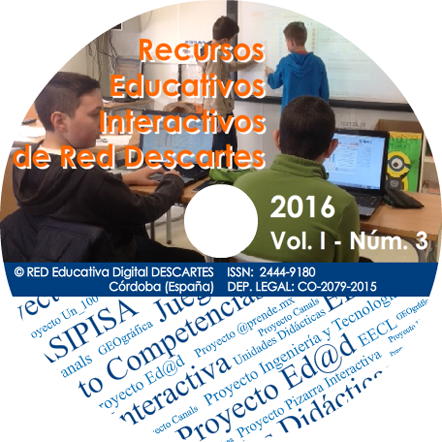
Materiales publicados en DVD. ISSN: 2444-9180 Dep. Legal: CO-2079-2015
| Vol. I, enero de 2016 | |||||||||||||
 |
 |
 |
|||||||||||
| Vol. I - Núm. 1 (3,7 GB) | Vol. I - Núm. 2 (4,7 GB) | Vol. I - Núm. 3 (4,3 GB) | |||||||||||
| Incluye los materiales de los subproyectos @prende.mx, Pizarra interactiva, Proyecto Canals, Unidades didácticas, Comperetencias,ASIPISA, Misceláneas, iCartesiLibri, Ingeniería y Tecnología, Un_100, Problemas, Estudio Europeo de Comunicación Lingüística y GEOgráfica. | Incluye los materiales del Proyecto ED@D Matemáticas (1º, 2º y 3º de Secundaria) y Aplicaciones de juegos didácticos en el aula. | Incluye los materiales del Proyecto ED@D Matemáticas (4º de Secundaria) y Proyecto ED@D Ciencias Naturales y Física y Química de Secundaria. | |||||||||||
| Carátulas | Carátulas | Carátulas | |||||||||||
|
|
|
Materiales publicados en DVD. ISSN: 2444-9180 Dep. Legal: CO-2079-2015
| Vol. II, enero de 2017 | |||||||||||||
|
 |
 |
|||||||||||
| Vol. II - Núm. 1 (3,9 GB) | Vol. II - Núm. 2 (4,1 GB) | Vol. II - Núm. 3 (3,2 GB) | |||||||||||
| Incluye los materiales de los subproyectos Misceláneas, iCartesiLibri, ED@D Matemáticas LOMCE (1º, 2º y 3º de Secundaria), Telesecundaria y GEOgráfica. | Incluye los materiales del Proyecto Unidades didácticas, Competencias y ED@D Matemáticas LOMCE (4º de Secundaria). | Incluye los materiales de Aplicaciones de juegos didácticos en el aula y Plantillas. | |||||||||||
| Carátulas | Carátulas | Carátulas | |||||||||||
|
|
|
El proyecto Miscelánea de la RED Descartes contiene un conjunto de actividades que tratan aspectos muy variados del currículum de Matemáticas y que se pueden utilizar como apoyo y refuerzo de los temas que se estén trabajando en clase.
Es un conjunto de materiales digitales interactivos, clasificados por temas o por niveles, que han sido diseñados con el objetivo de que el alumnado investigue, deduzca y llegue a conclusiones por sí mismo.
En este video se muestra una pequeña selección de actividades de álgebra y su inserción en un curso Moodle para su aplicación en el aula.

Acceso
Lo último
- Reseña del artículo sobre juegos didácticos "On Gamification in the Context of Education: A Systematic Review and Evaluation Framework".
- Universidad, curso 2026-2027. Recursos de enseñanza-aprendizaje del Proyecto Descartes
- Bachillerato, curso 2026-2027. Recursos de enseñanza-aprendizaje del Proyecto Descartes
- Planifica el curso escolar 2026-2027 con los recursos del Proyecto AJDA
- Educación Secundaria, curso 2026-2027. Recursos de enseñanza-aprendizaje del Proyecto Descartes
Lo más leído de lo publicado hace un mes
 CONTACTO
Canal Youtube

Calculadora Descartes
Versión 3.1 con estadística bidimensional
 Código para embeber
Últimos Comentarios
-
 Excelente contribución a la educación global. Felicitaciones a los organizadores…
Escrito por Ageleo Justiniano Tucto
en %PM, %20 %503 %2023 %13:%Oct
Participantes de tres continentes en el curso para el diseño de libros interactivos
(Difusión)
Excelente contribución a la educación global. Felicitaciones a los organizadores…
Escrito por Ageleo Justiniano Tucto
en %PM, %20 %503 %2023 %13:%Oct
Participantes de tres continentes en el curso para el diseño de libros interactivos
(Difusión)
-
 Estimado Javier Arturo: Agradecemos su reconocimiento al programa de Educación…
Escrito por José Antonio Salgueiro González
en %PM, %22 %458 %2023 %12:%Sep
Abierto el plazo de inscripción en la V Edición del Curso para el Diseño de Libros Interactivos
(Difusión)
Estimado Javier Arturo: Agradecemos su reconocimiento al programa de Educación…
Escrito por José Antonio Salgueiro González
en %PM, %22 %458 %2023 %12:%Sep
Abierto el plazo de inscripción en la V Edición del Curso para el Diseño de Libros Interactivos
(Difusión)
-
Me parece una gran iniciativa en favor de la educación,…
Escrito por JAVIER ARTURO MARTINEZ FARFAN
en %AM, %22 %189 %2023 %05:%Sep
Abierto el plazo de inscripción en la V Edición del Curso para el Diseño de Libros Interactivos
(Difusión)
-
Ildefonso era un hombre de edad y motivaciones educativas similares…
Escrito por José Luis San Emeterio
en %PM, %05 %805 %2023 %20:%Ago
Ildefonso Fernández Trujillo, in memoriam
(Difusión)
-
Yo conocí la fórmula más bella de las matematicas como…
Escrito por Pepin
en %PM, %17 %576 %2023 %14:%Jul
Cálculo diferencial e integral, módulo I
(iCartesiLibri Matemáticas)